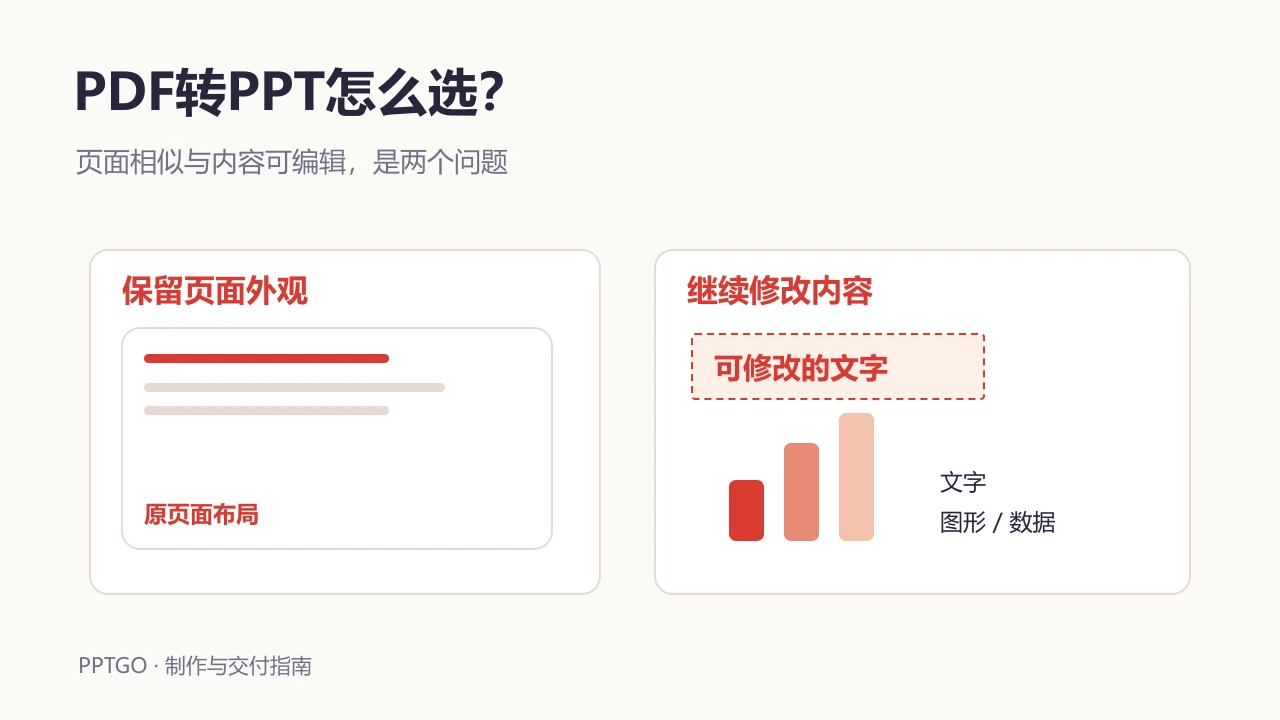
PDF转PPT先分两条路:想保留原页版面,选格式转换;想把长报告缩成汇报,选内容提炼。两者都要检查输出是否能改文字、图表和图片。扫描件还需识别文字,不能看到“免费转换”就认定支持中文OCR、不限页数且所有元素都可编辑。
如果要重组内容,可从博思AIPPT的文件输入流程开始;只想恢复已有幻灯片版面,则优先试用PDF转换器。下列十种路径按任务说明;免费与套餐信息核对日期为2026年10月9日。
1. 博思AIPPT:从PDF提炼演示内容
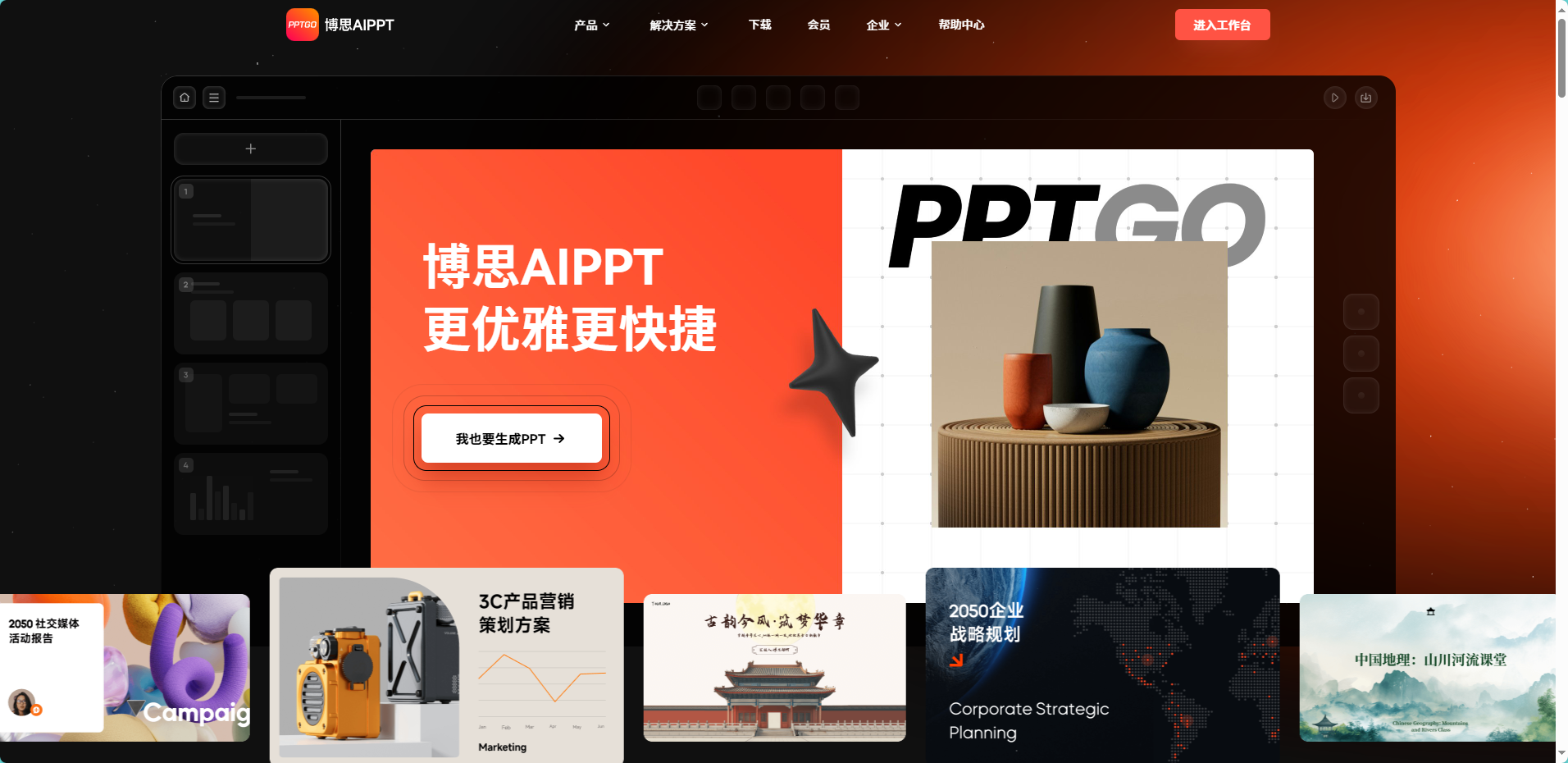
博思AIPPT支持读取PDF等材料并组织大纲,适合把长报告改为短汇报。它强调内容提炼和模板排版,不应被理解为逐页无损恢复原PDF。
- 支持平台:网页端。
- 使用方式:上传已脱敏PDF→查看并修改大纲→选择模板生成→修改文本与图片→按账号权益导出。具体步骤可看PDF转PPT教程。
- 免费与登录:需要账号;官方帮助中心区分基础免费体验与VIP导入、下载和导出权益,不能将注册免费等同于PDF导入及PPTX下载全部免费。
- 重点检查:段落是否缩减过度、数字是否仍带单位;需要恢复精确版面的合同或报表不宜只做内容提炼。
2. Smallpdf:先试文本型PDF的版面转换
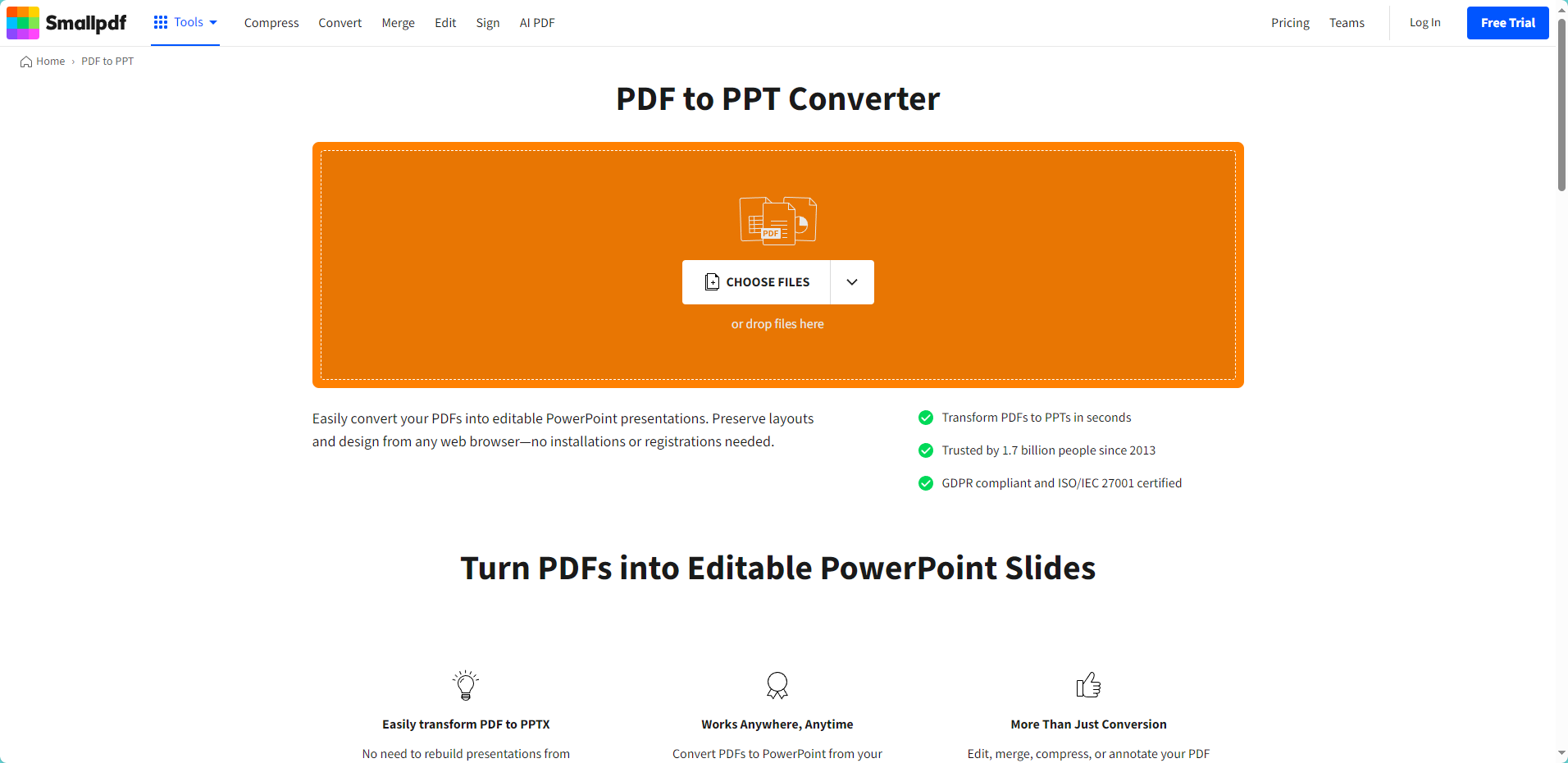
Smallpdf PDF转PPT支持上传PDF后下载PowerPoint文件,适合已有演示版面或较短的文本型材料。
- 平台与步骤:浏览器打开转换页→选文件→转换→下载。
- 免费范围:官方套餐表对Free的文档下载设有限制,不是无限下载。OCR与批量等能力应和普通文本转换分开确认。
- 可编辑性:检查正文是否被拆成大量小文本框,表格数字是否错位;少量转换前可先用两页样本验证。
3. ILovePDF:注意文件大小与扫描文字语言
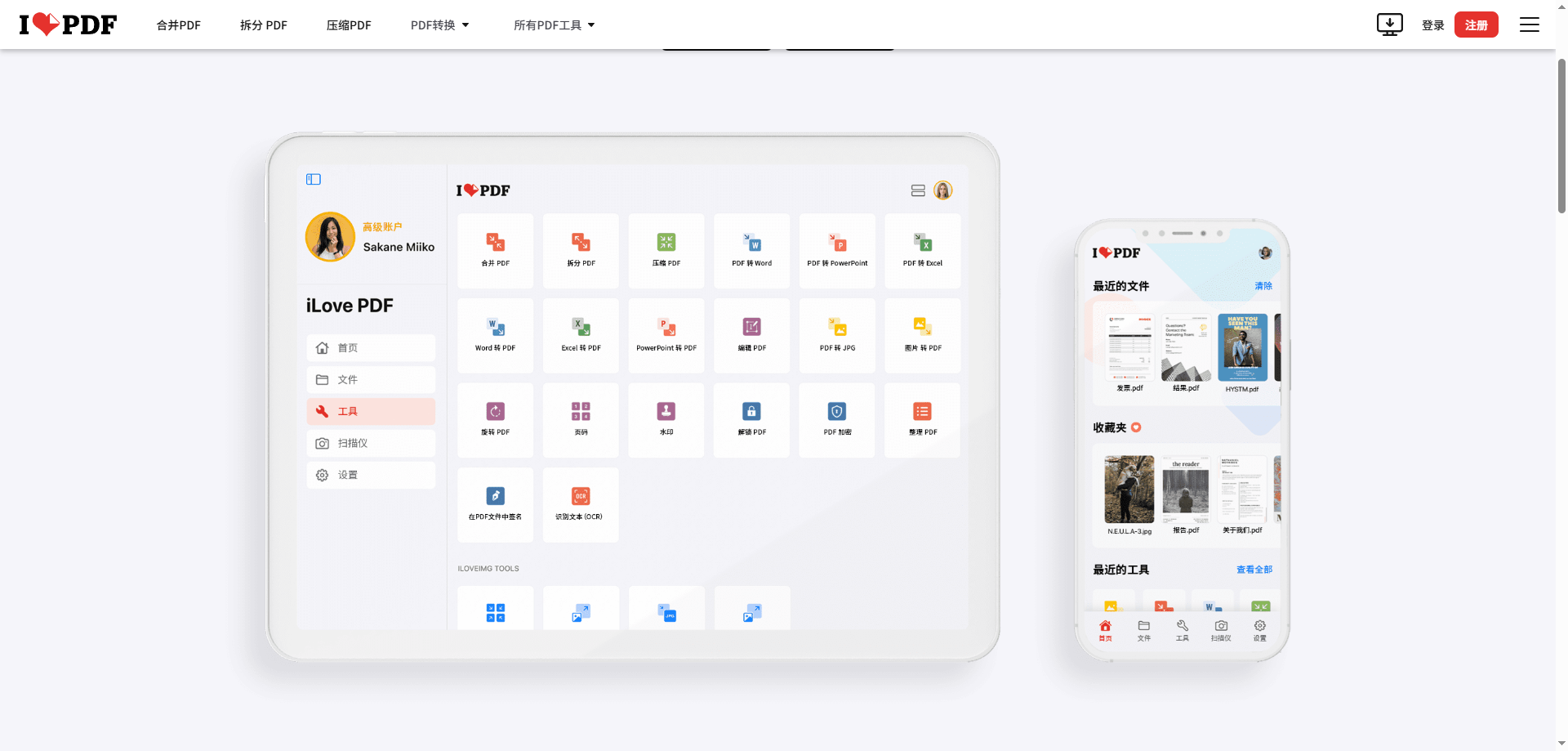
ILovePDF的PDF转PowerPoint入口支持从本地及云盘选取文件,适合在同一工具中继续整理PDF页面。
- 使用方式:上传PDF→转换→下载PowerPoint文件。
- 免费范围:官方Basic套餐表列出的PDF转PowerPoint限制为每任务1个文件、15MB;不要把批量数量当成每日次数,也不要把账号注册与无限转换画等号。
- 扫描件:转换页的OCR语言列表不包含中文,中文扫描稿不能直接按普通英文OCR能力推荐;先测试字符识别与数字,再决定使用路径。
4. PDFCandy:免费入口不等于取消全部限制
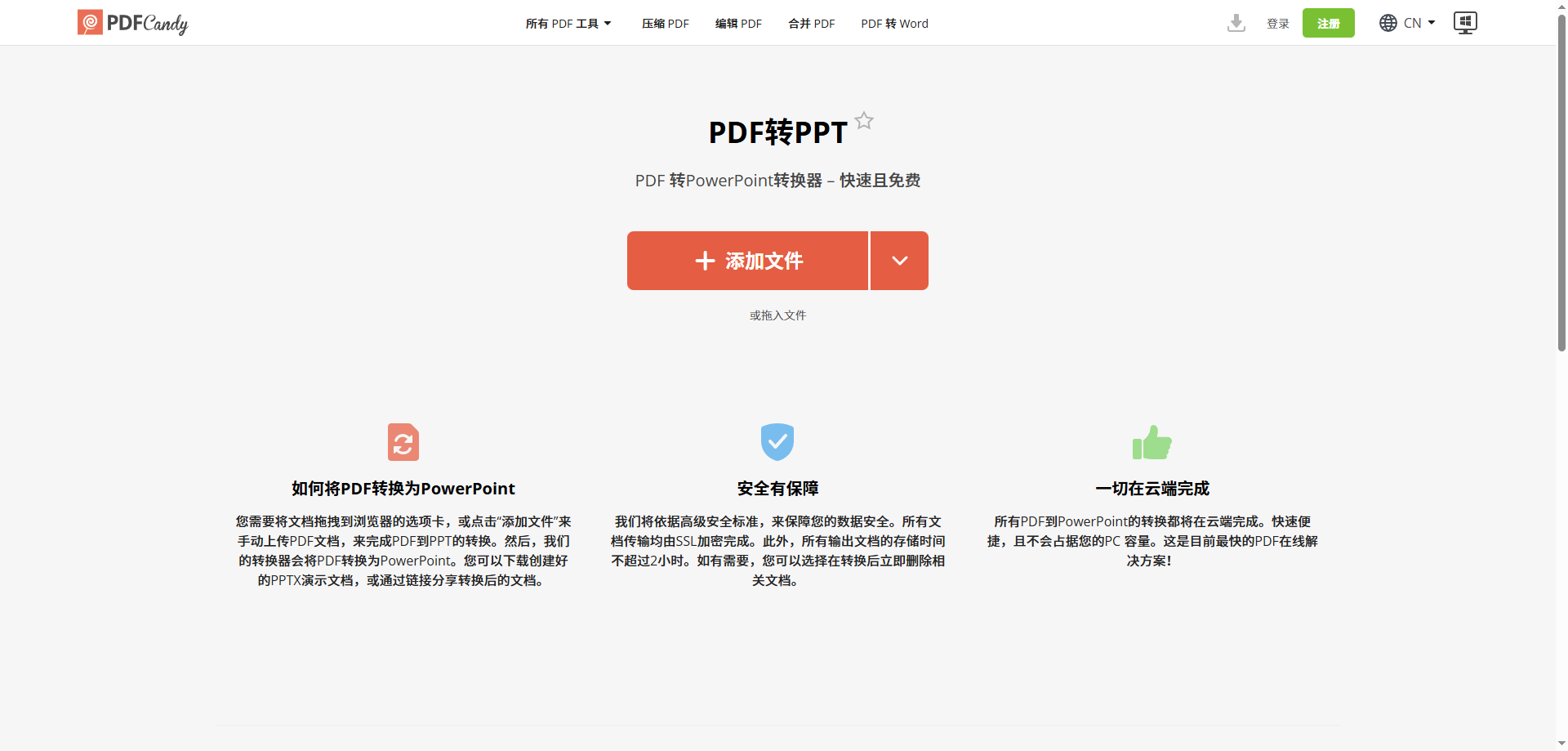
PDFCandy转换页提供无需注册的在线PDF转PPTX入口,可通过拖拽或云盘添加文件。
- 操作路径:添加PDF→点击转换→下载文件。
- 免费范围:转换页提供免费使用,但同时将“无每小时限制”和更大文件容量列为付费权益,连续处理或大文件任务需单独确认额度。
- 适合任务:偶尔处理文本型PDF,或需要同站合并、拆分等辅助操作;大量文件先确认处理配额。
5. HiPDF:区分普通转换与OCR处理
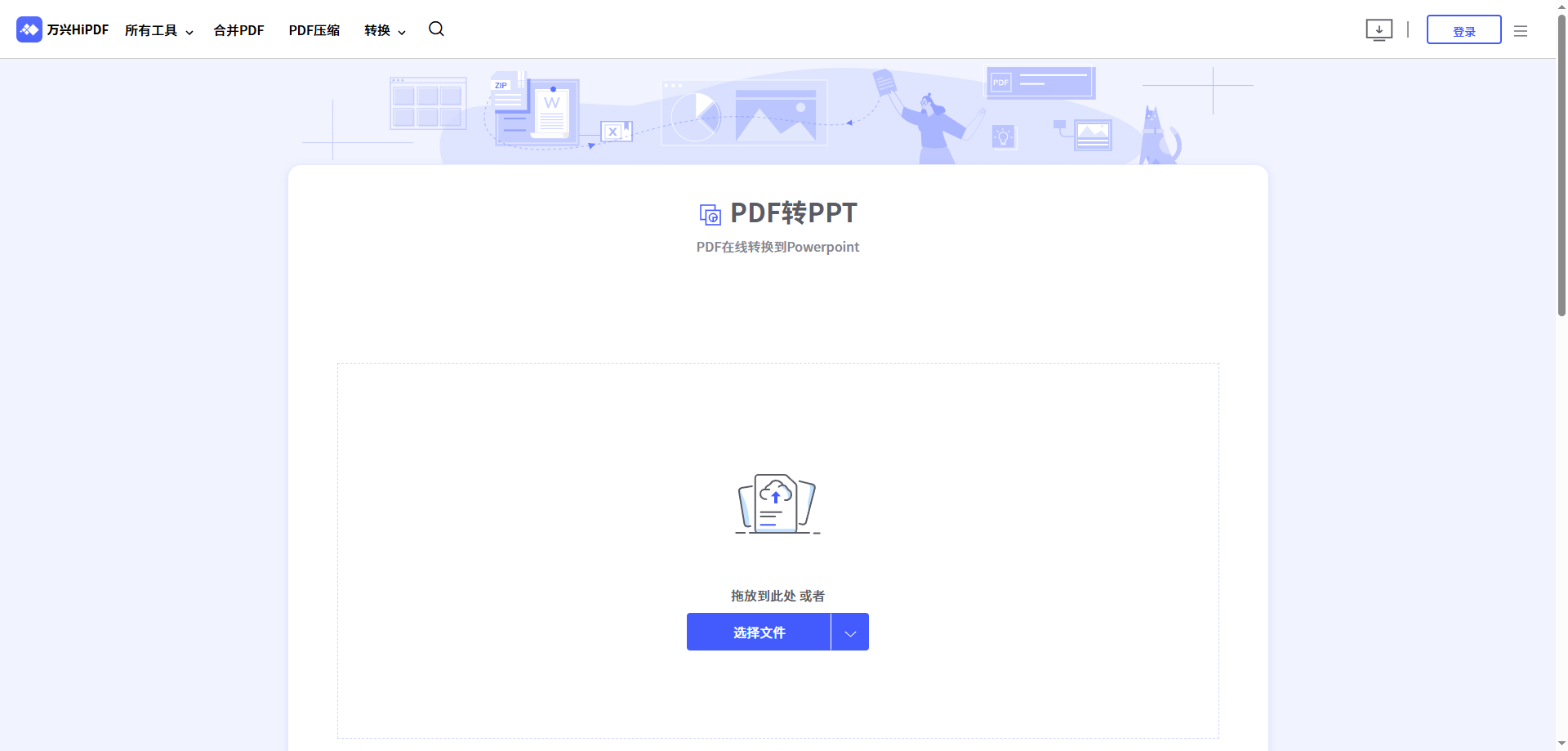
HiPDF官方转换页提供PDF上传、转换和下载流程。HiPDF在线服务与Wondershare其他桌面、手机产品并非同一个购买或操作入口。
- 平台与步骤:网页上传→启动转换→下载PPT文件。
- 免费与登录:官方页面提供在线免费转换入口,也展示登录与限时试用功能;普通转换、OCR及限时试用的条件不同,上传前查看所用功能的提示。
- 扫描件:需要文字识别时先进入对应OCR功能并确认语言、页数和权益,不把普通PDF转PPT等同于所有扫描件都能正确识别。
6. WPS PDF to PPT:在WPS环境中继续编辑
WPS用户可从金山PDF转换器在线版选择PDF转PPT,或使用自己已安装的WPS入口。网页和客户端的账号、会员权限应分别确认。
- 使用方式:选择PDF→执行转换→下载→在WPS演示中打开修改。
- 免费与登录:官方在线页列有会员转换特权,并非所有转换和下载均可免注册免费完成。开始前查看当前账号是否具有转换及下载权限。
- 可编辑性:在WPS中打开并不等于完全恢复原排版;仍要检查字体、段落顺序、公式与图表。
7. Convertio:确认PPT与PPTX输出选项
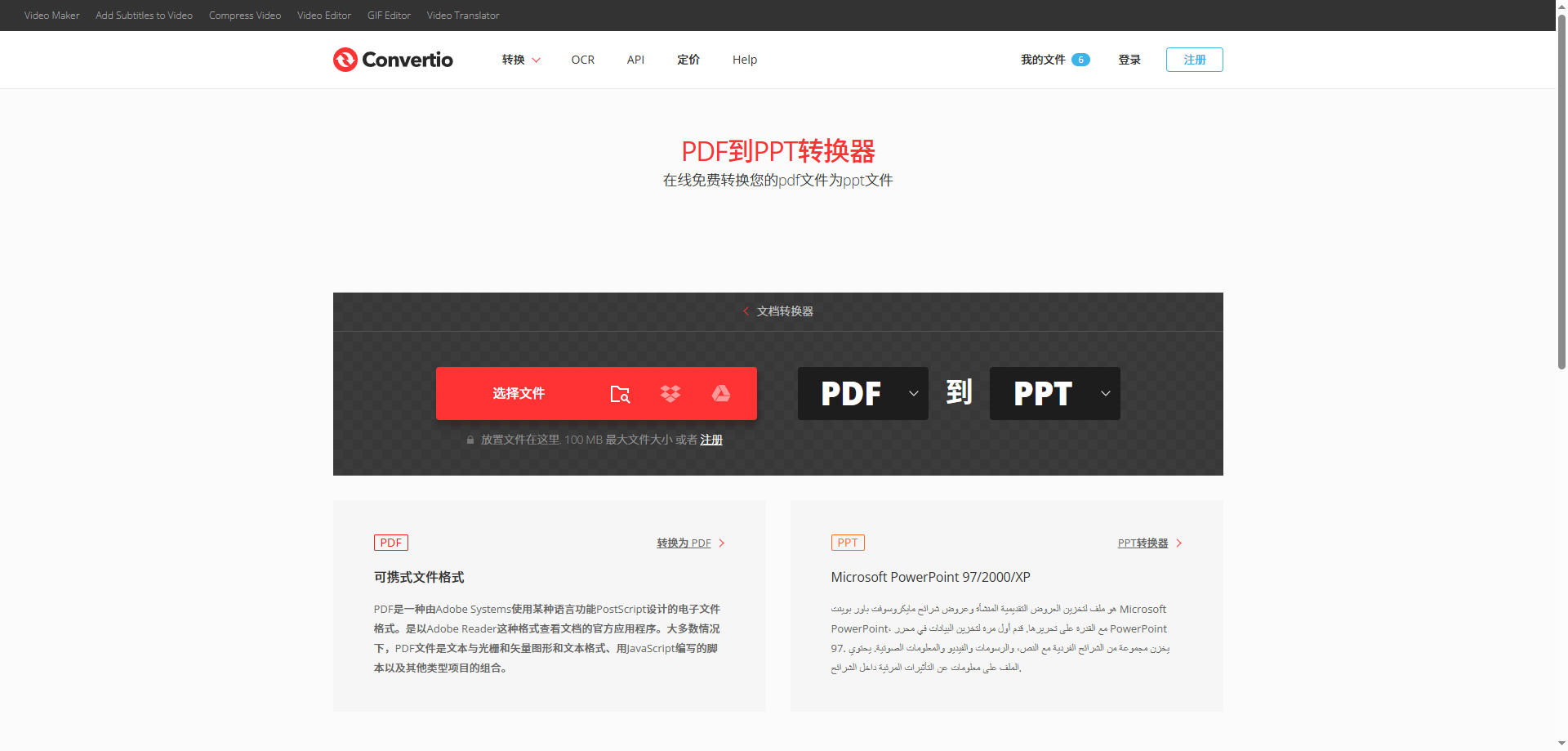
Convertio PDF到PPT提供在线格式转换,上传后需要确认输出扩展名;PPT与PPTX是不同版本的演示格式。
- 使用方式:选PDF→确认输出格式→转换→下载。
- 免费范围:当前上传页显示免费文件大小上限100MB,更大文件需要相应方案;这不是无限转换承诺。
- 重点检查:多栏正文、公式或复杂图表容易出现顺序与对象类型变化。接收方要求PPTX时,不要只看到“PowerPoint”就忽略实际扩展名。
8. PDF24 Tools:免费服务由广告支持
PDF24的PDF转PowerPoint页面明确提供免费、无需注册的在线转换,并说明由广告支持运营。使用时可能看到广告,不是无广告服务。
- 使用方式:选择“PDF转PowerPoint”→添加文件→转换→保存结果。
- 免费范围:官方说明无时间限制、无需订阅;使用网页服务仍会把文件上传到服务器,保密资料不能只凭免费或免注册判断是否适合。
- 适合任务:临时转换一般材料;逐页检查文字是否可改,不能把厂商的一般功能说明当作自己的文件已通过验证。
9. Adobe Acrobat Online:按页转换并检查字体
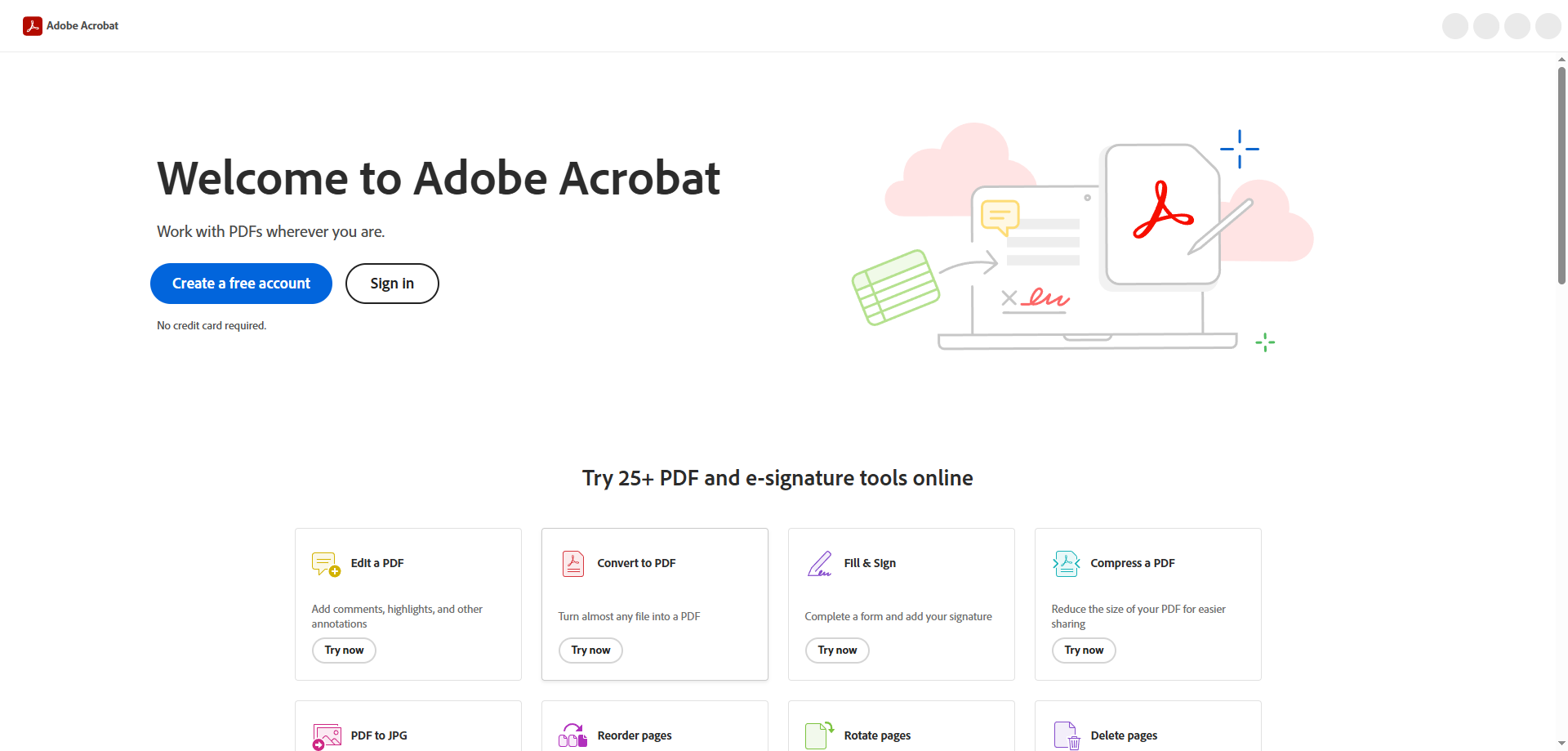
Adobe Acrobat在线PDF转PPT将PDF转换为PPTX,官方流程为上传后下载,登录可用于分享和继续在线编辑。不要把保存、分享的登录要求与所有转换的开始条件混为一谈。
- 使用方式:上传PDF→等待转换→下载PPTX;需要在线编辑时按页面引导登录。
- 免费范围:在线页提供免费转换体验,Acrobat Pro是另一种订阅或限时试用方案,不把它写成无限免费的同一服务。
- 可编辑性:原PDF每页对应幻灯片;复杂字体、扫描件和图表仍需检查,不能预期每种文件都完整恢复原排版。
10. PDF2GO:根据交付需要选PPT或PPTX
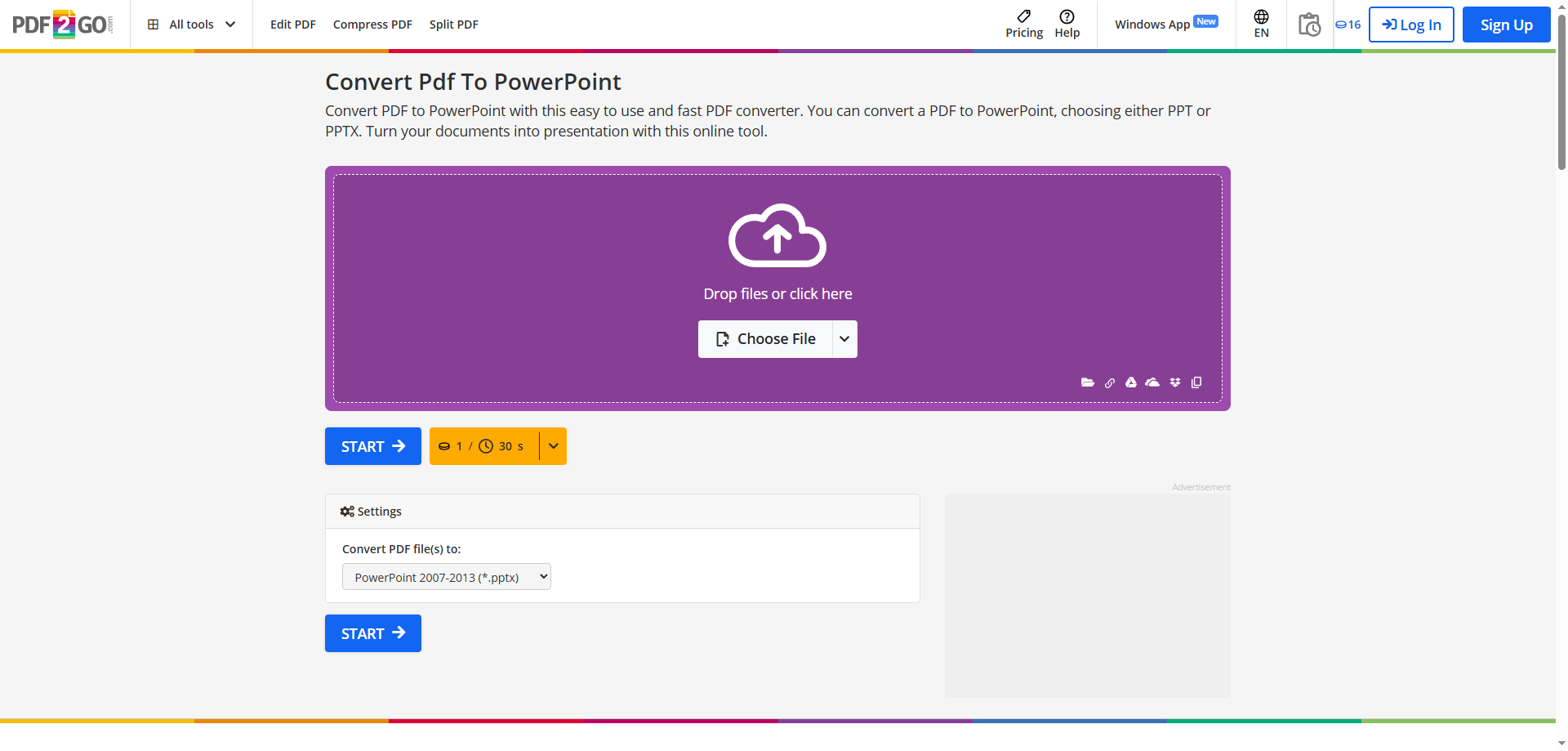
PDF2GO转换页允许从本地、链接或云盘导入文件,并选择PPT或PPTX输出。官方转换说明支持无需注册使用,但高级处理和更多资源属于不同套餐。
- 使用方式:上传PDF→选择PowerPoint输出版本→开始转换→下载。
- 免费范围:有免费入口和付费套餐;任务涉及文件大小、处理资源或高级功能时查看对应限制,不据免注册推断无限处理。
- 适合任务:需要明确选择旧版PPT或新版PPTX的日常转换,下载后用接收方软件检查。
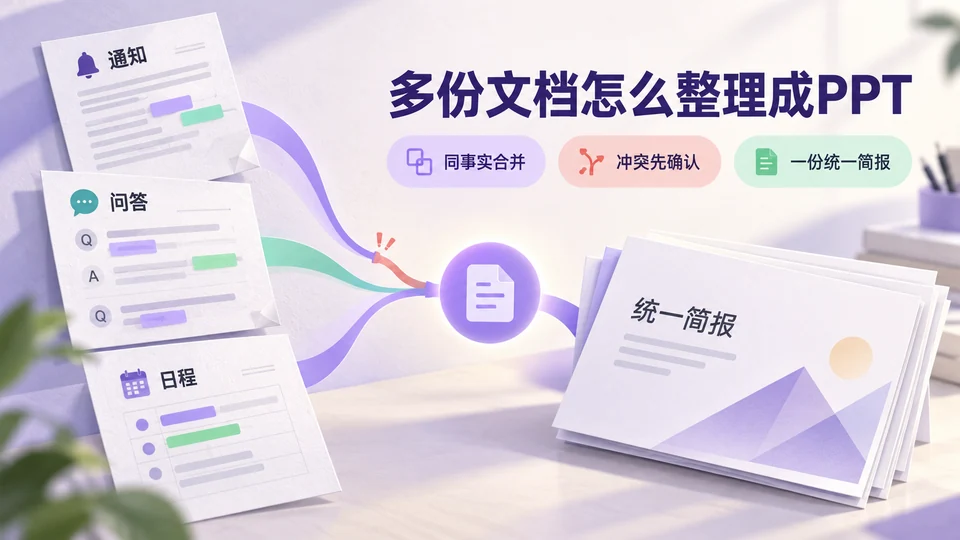
如果目标是把20页报告提炼成6页汇报,应选内容重组路径;如果原PDF本来就是6页幻灯片,更适合先尝试版面转换。需要重新安排内容和PPT排版时,可在博思AIPPT工作台按材料结构生成初稿,不把这一步当作无损格式还原。
转换PDF前后分别检查
- 判断输入。能选择复制文字的PDF与整页扫描图片不同;扫描件先确认OCR语言和识别结果。
- 制作小样。选一页正文和一页含表格/图片的页面,确认页数、数字、单位及脚注,再处理全文。
- 实际修改。改一个文本框、一个图表数值并替换一张图片,区分可编辑对象与整页图像。
- 对照原稿。若“15.8%”变成“158%”,回到源文纠正数字;若表格断裂,按数据重建表格,不靠缩小字号掩盖错误。
- 检查权限与材料。确认账号下载权益;上传前删除个人信息或保密字段,保留原PDF和转换结果。
继续了解文档转换
参考资料与事实依据
各条目中的官方入口与套餐链接用于核对路径、登录及权益,不代表本文已用相同文件完成效果排名。格式边界另参见Microsoft:PowerPoint支持的文件格式。