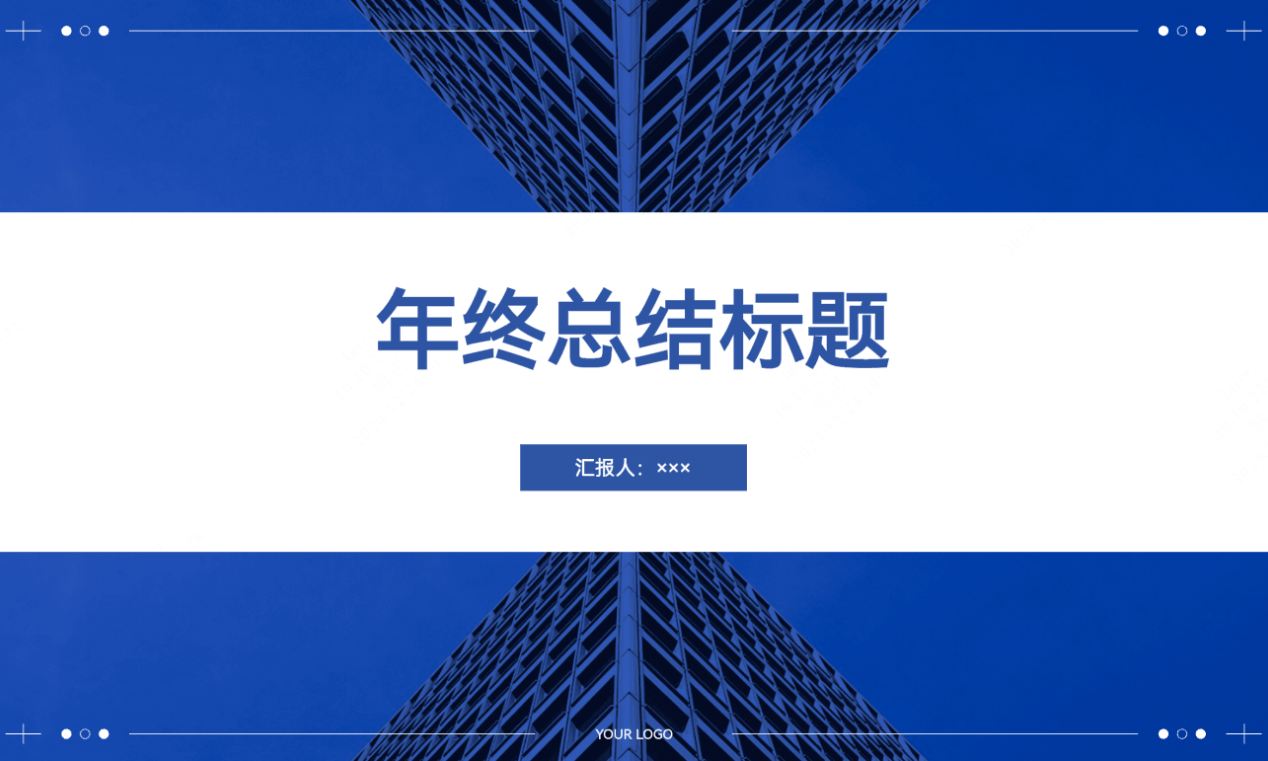
在 PPT 中加入图片并不难,但PPT图片排版布局怎么做才好看,却是很多新手最头疼的部分。图片没重点、布局杂乱、风格不统一……这些问题都会让 PPT 质量大打折扣。本文将从多种经典布局方式、适用场景、设计技巧出发,手把手教你做好PPT 排版布局多图片的视觉呈现。即使你没有设计基础,也能轻松做出专业级效果。
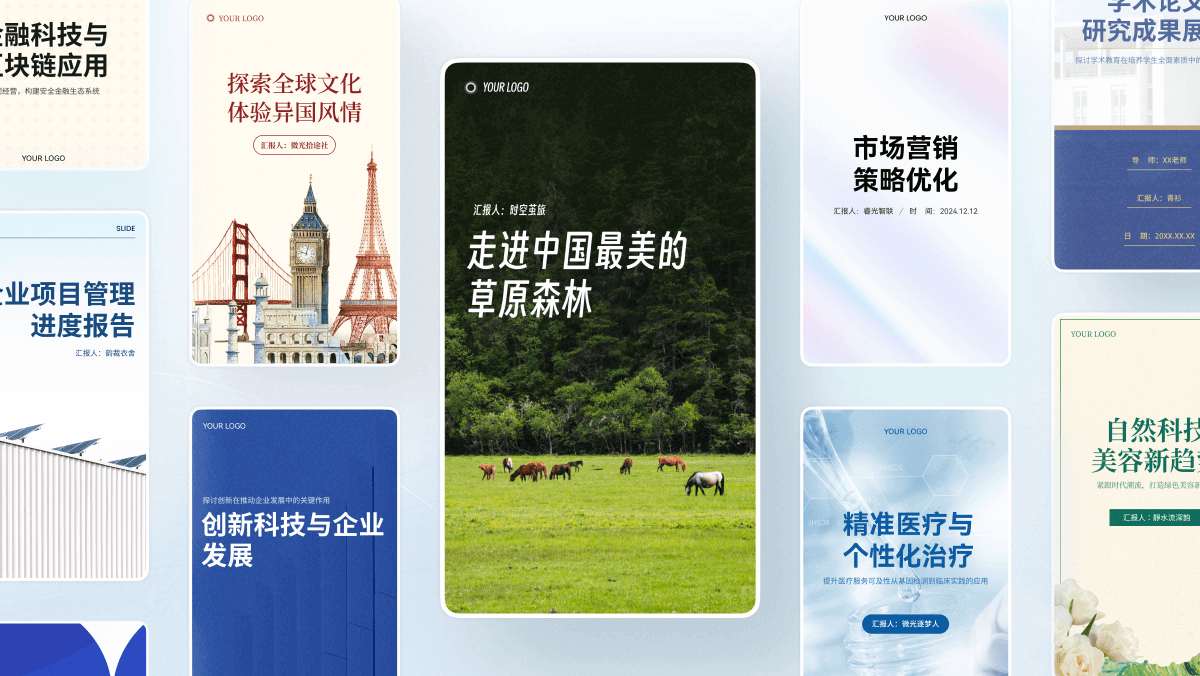
1. PPT 图片排版布局的核心原则
在深入学习具体技巧之前,先掌握这 3 条核心规则,它们能让你的页面从“杂乱无章”快速提升到“专业高级”。
(1)统一尺寸与风格(保持整体美感)
无论你要展示的是两张图片,还是整页的多图拼接,都应尽量保持以下一致性,这一步能直接决定 PPT 页面是否干净、有质感。
- 统一的长宽比例:避免有的竖图有的横图,让排版不协调
- 统一的色调氛围:冷暖色不混用,视觉更干净
- 统一的风格类型:写实、插画、扁平化,不建议混搭
(2)留白越多,质感越强(让页面呼吸)
很多新手习惯把图片塞满页面,结果越塞越乱。实际上,留白是高级设计的关键元素:
- 给图片更多呼吸空间
- 让视觉聚焦在重点区域
- 提升整体简洁感和高级感
(3)排版遵循视觉动线(让阅读更自然)
人的视觉习惯为:从左到右、从上到下。因此,在布局图片时尽量顺着这条动线排版:
- 重要图片放左上
- 辅助图片放右侧或下方
- 多图布局按顺序排列
这样不仅更符合阅读逻辑,还能让视觉节奏自然、有层级。
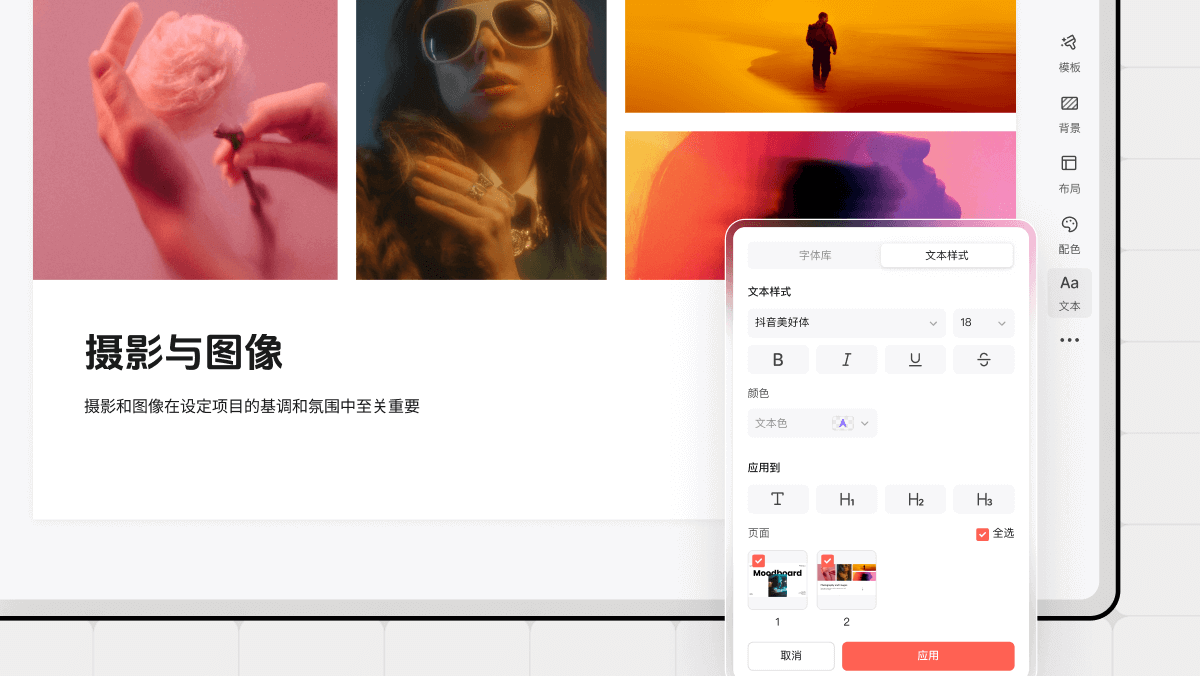
2. 7种高颜值 PPT 图片排版布局方式
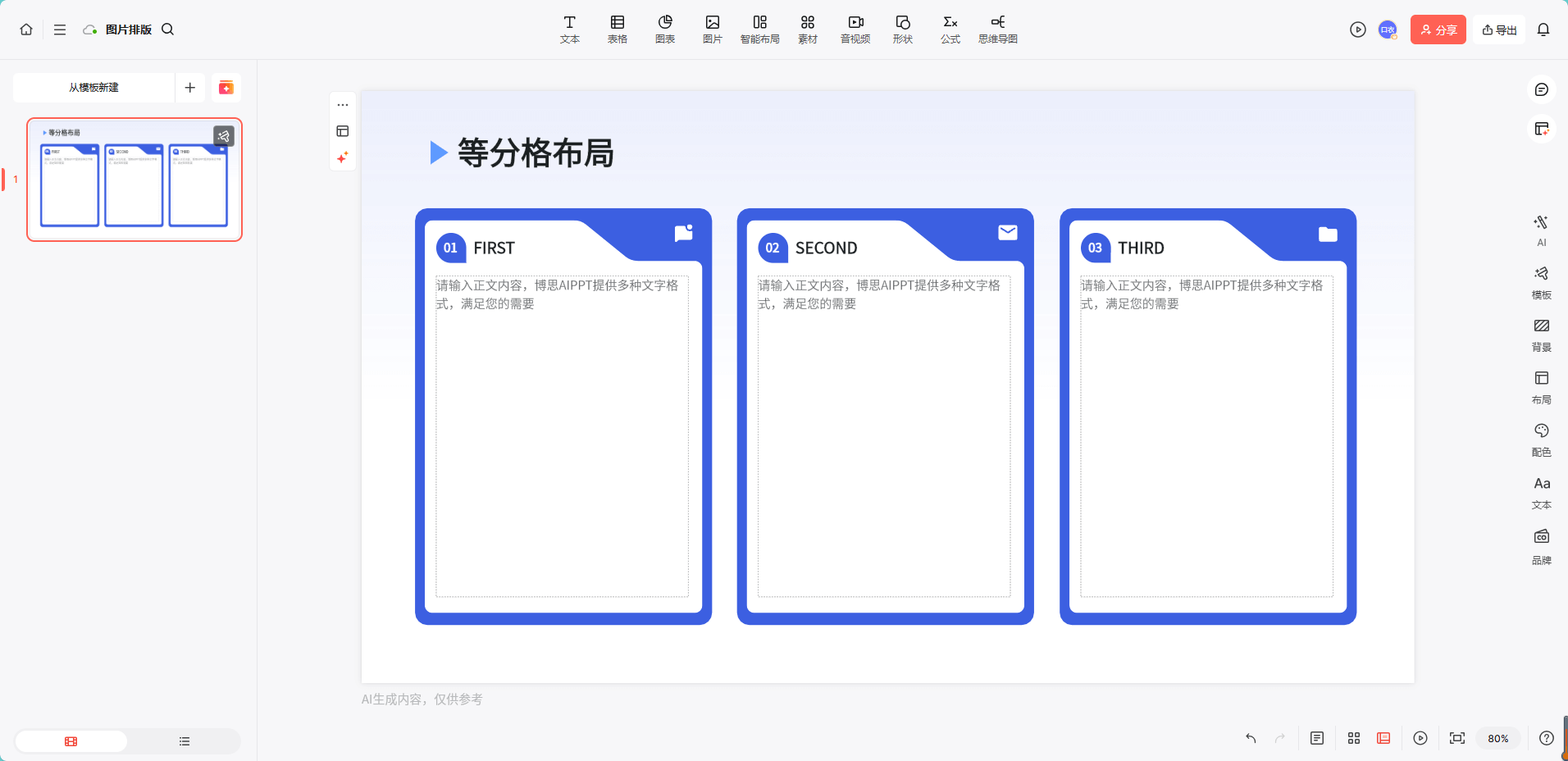
(1)等分网格布局(最稳妥、最通用)
将页面划分为 2×2、3×3 等等分网格,让每张图保持统一尺寸,是最不容易出错的PPT图片排版布局。
设计技巧:
- 每张图加轻微圆角,让画面更柔和
- 可为每张图加标题、编号,信息更清晰
- 图片风格不统一时,加一层淡灰蒙版可显著提升整体感
适用场景:产品展示、旅游照片集、团队合影、照片墙等。
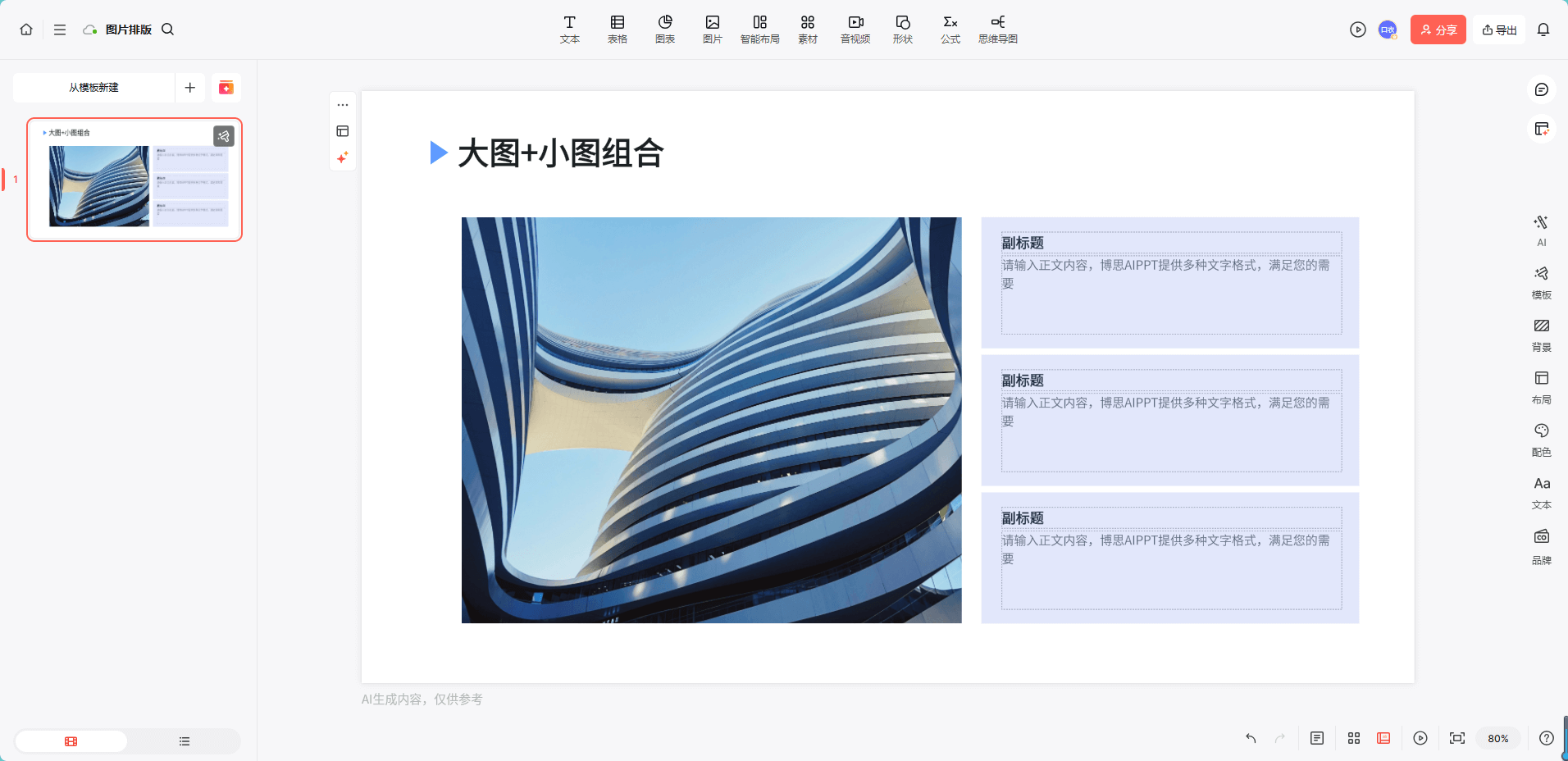
(2)大图 + 小图组合(强视觉中心)
将一张主图放大,配合两到三张小图作为辅助,让页面形成明显的主次层级,是解决PPT图片排版布局怎么做才能更突出重点的好方法。
设计技巧:
- 主图请选择质量最高、信息最明确的一张
- 小图可以加白边或阴影,提升层次感
- 适合左大图 + 右小图,也适合右大图 + 左小图
适用场景:主打展示、品牌视觉、App 实拍图展示。
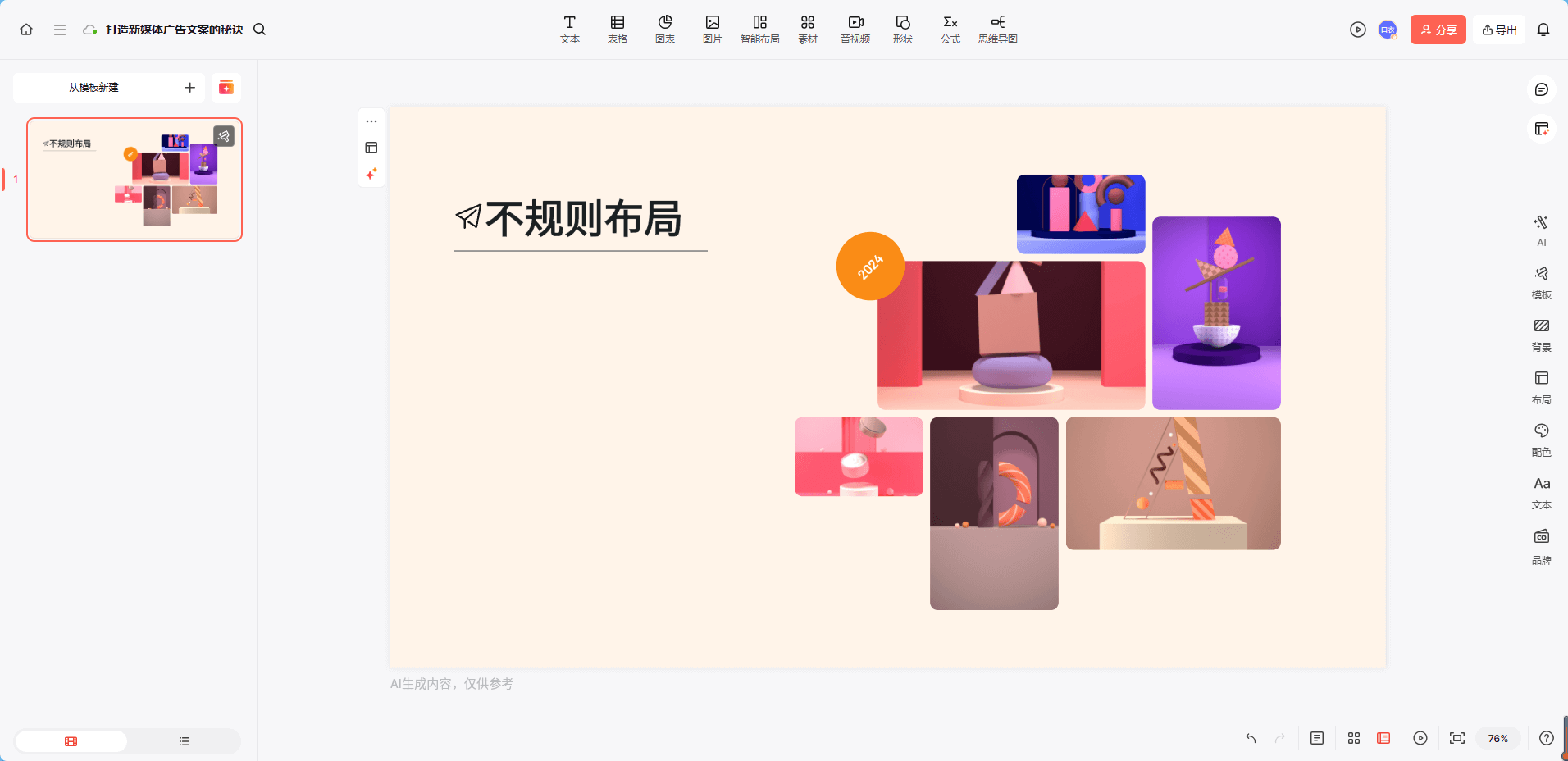
(3)不规则拼贴布局(年轻感强)
图片以错落方式摆放,视觉更有动感和自由度,适合表达轻松、年轻、活泼的主题。
设计技巧:
- 建议使用相同色系的图片,避免杂乱
- 使用 2~3 种统一风格的裁剪形状(圆形、矩形、波浪边)
- 控制好间距,不然容易显得乱
适用场景:活动介绍、创意设计、潮流品牌、校园类内容。
(4)左文右图 / 右文左图布局(适配商务汇报)
图文左右分区,是最常见也最容易做出专业感的 ppt排版布局。
设计技巧:
- 文字部分保持整洁,避免大段内容
- 图片占比建议控制在 40%~60% 之间
- 色调偏商务时适当加浅色蒙版,增强统一性
适用场景:商业汇报、品牌故事、产品对比、逻辑讲解。

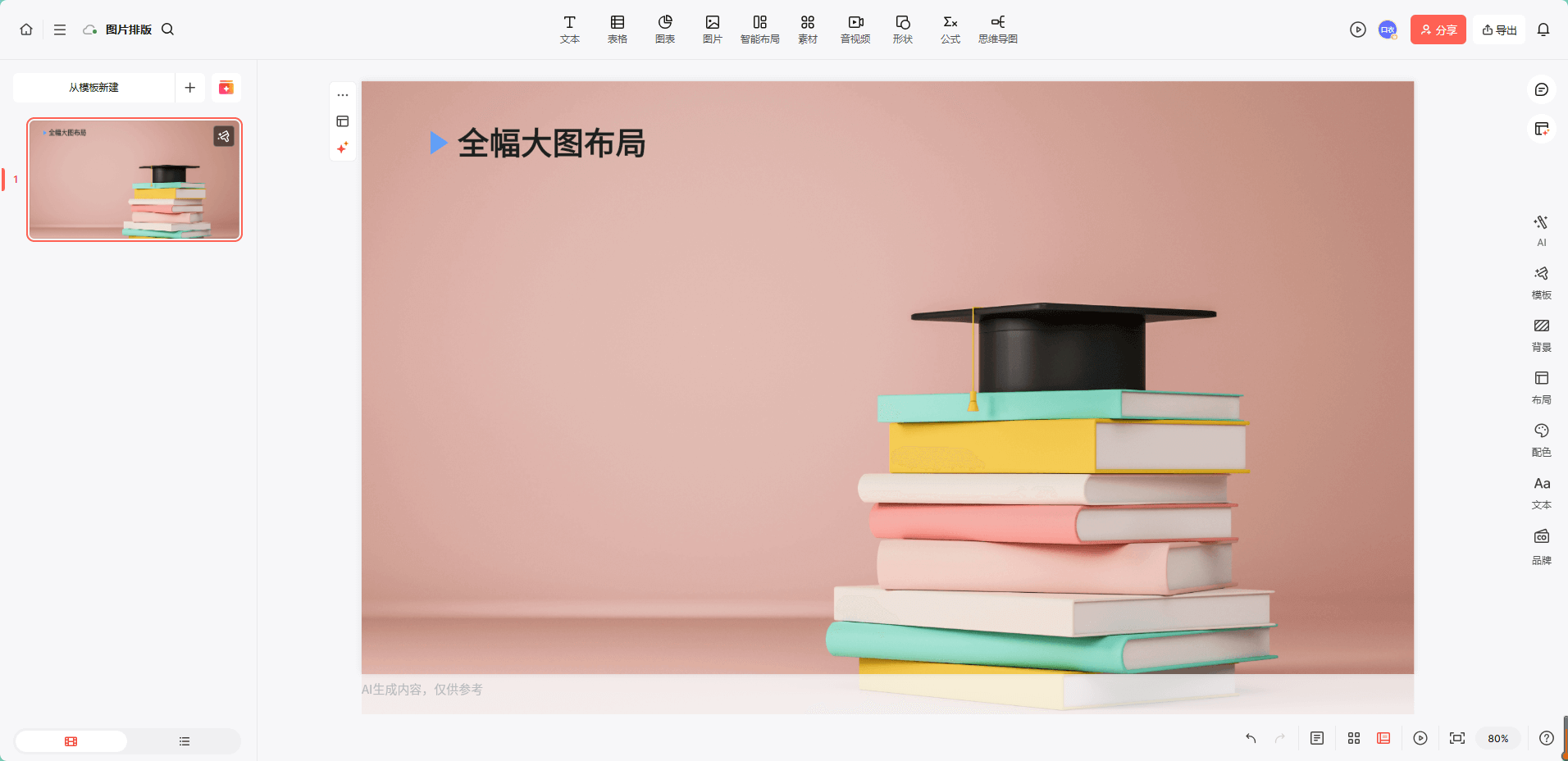
(5)全幅大图布局(震撼视觉效果)
整页铺满一张高清大图,再叠加标题,是所有 PPT 中视觉冲击力最高的一种排版。
设计技巧:
- 图片必须主体明确、背景简洁,避免视觉干扰
- 字体要足够大,保证阅读性
- 可加入深色或浅色蒙版,让标题更清晰
适用场景:封面页、章节页、主题视觉页。
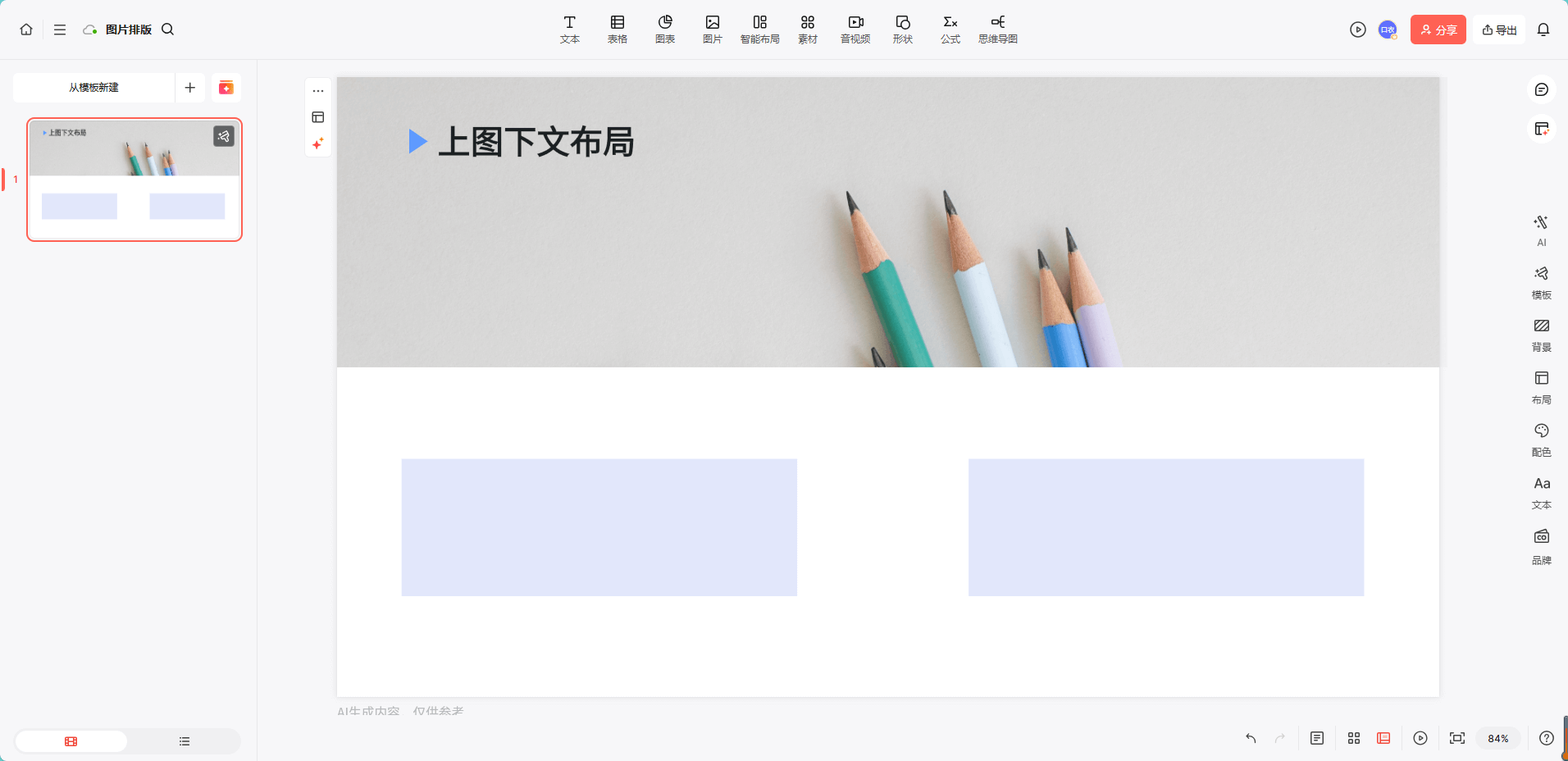
(6)上图下文布局(资讯类常用)
图片上方展示核心视觉,文字置于下方,使信息结构清晰明了,是大量教程类 PPT 的标准做法。
设计技巧:
- 图文之间保持足够留白
- 所有图片保持相同比例(如统一使用 16:9)
- 文本以简短要点形式呈现,避免密集
适用场景:教学内容、流程讲解、产品步骤说明。
(7)卡片式布局(电商感、商务感兼具)
每张图片被独立放在卡片中,搭配圆角、阴影、留白,容易呈现高级质感,尤其适合产品类 PPT。
设计技巧:
- 卡片加入小阴影更显立体
- 圆角度保持统一
- 最适合 3~4 张图片并列布局
适用场景:产品亮点、功能介绍、特性对比。

3. PPT图片排版布局怎么做才能不乱?
(1)先确定布局,再放图片
很多人习惯先拖图片进去,再临时想怎么摆放,结果越摆越乱,其实只要布局先确定,页面的秩序感就能建立起来。
- 先选好布局框架(如网格、大图+小图、卡片式等)
- 再将图片填入相应位置
(2)删除不必要的图片,只保留视觉重点
排版不是放满,而是删到只剩重点。如果你发现某张图对信息没有帮助、风格不太统一、或影响整体视觉,就果断删掉。
(3)建立视觉层级:大图 > 组合图 > 辅助文字
这是让页面有重点、有主次、有节奏的关键,其实层级清晰了,页面自然不会乱。
- 大图作为主角:吸引注意
- 组合图补充信息:强化逻辑
- 文字作为辅助说明:不抢画面

4. 想自动生成高颜值图片排版?试试PPTGO
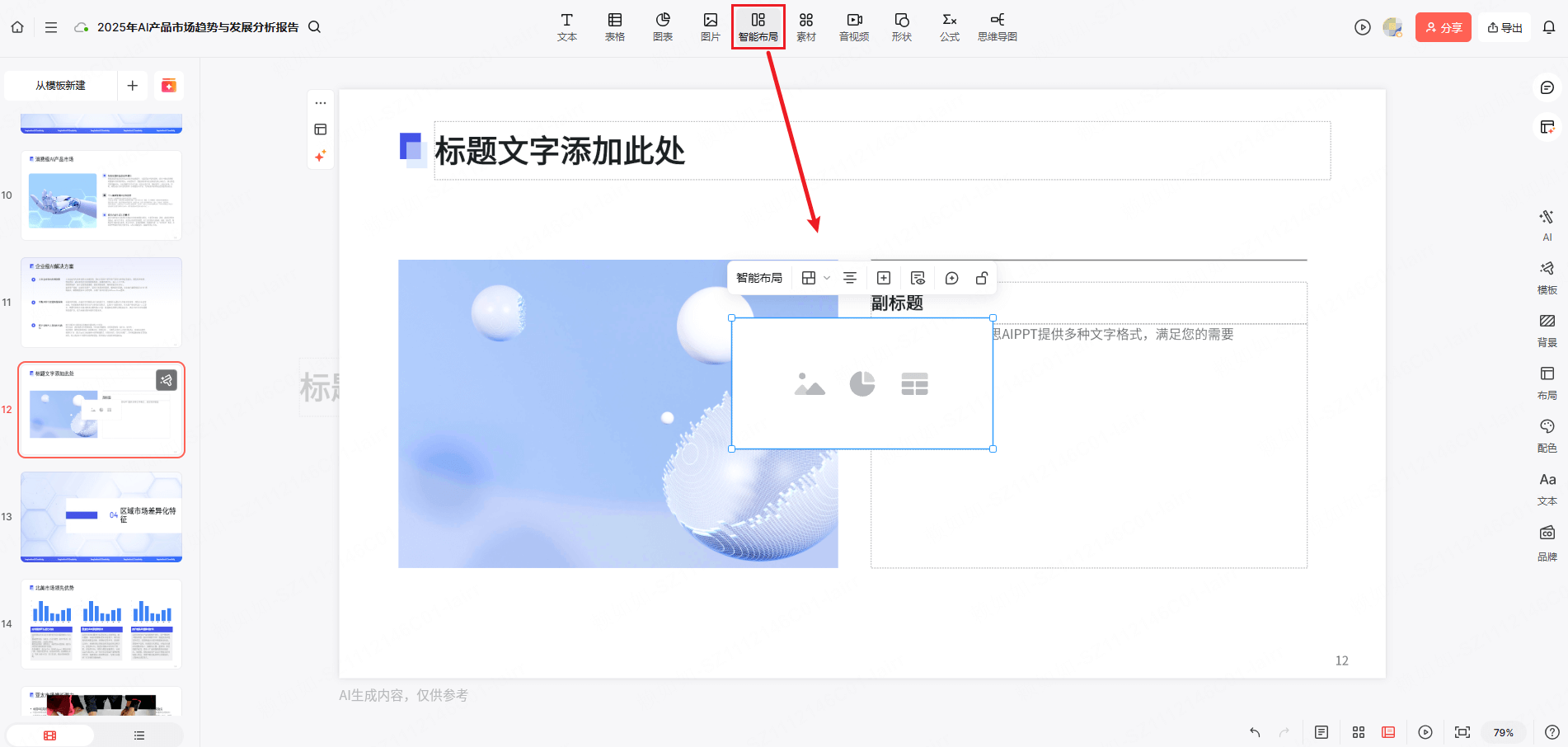
如果你觉得排版耗时、比例难调、留白不好掌控,那么推荐使用AIPPT制作工具博思AIPPT(PPTGO),它无需人工美化,智能生成图片排版设计,还支持“智能布局”功能,无论是图片、图表或表格,均可一键生成智能排版。博思AIPPT提供以下功能实现高效PPT排版设计:
- 输入主题即可生成完整排版:不需要自己想结构,AI 会根据内容自动规划页面布局
- 多图智能布局,一键成型:无需手动画框,适合产品展示、团队照片、图片合集等多图场景
- 自动匹配颜色、留白与版式:让整个页面风格统一,视觉更高级
- 多场景模板随用随切换:覆盖封面页、章节页、活动介绍、产品展示等不同场景
- 多种风格选择,更快出质感:商务风、创意风、极简风、科技风等模板均可一键生成
无论你是PPT新手还是职场人员,掌握这些PPT图片排版布局方法,已经可以让你的文档比 90% 的普通 PPT 更好看。如果你需要大量图片排版、追求效率,那么结合 PPTGO一键排版,会让你真正体验到设计不费力的感觉。👉智能PPT设计,高效排版,立即体验!